
 ScreenshotsScreenshot - Alex Zuotoski - zpeed.com.br
O site oferece dois padrões: FullHD (1920 x 1080 pixels) e 2K (2560 X 1440 pixels). As imagens estão separadas em galerias diferentes e é possível salvá-las em seu HD para utilizar como papel de parede ou outro fim que desejar, e a forma de fazê-lo é a mesma, para os dois padrões.
Acesse as screenshots por dois meios:
1 - Pelo Menu principal:
1.1 - clicando em Screenshots:

1.2 - ou escolhendo o padrão:
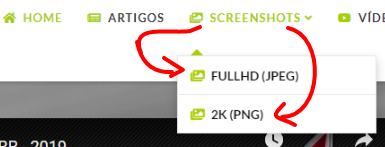
2 - Pelo módulo de screenshots mais recentes, presente no final da página principal:
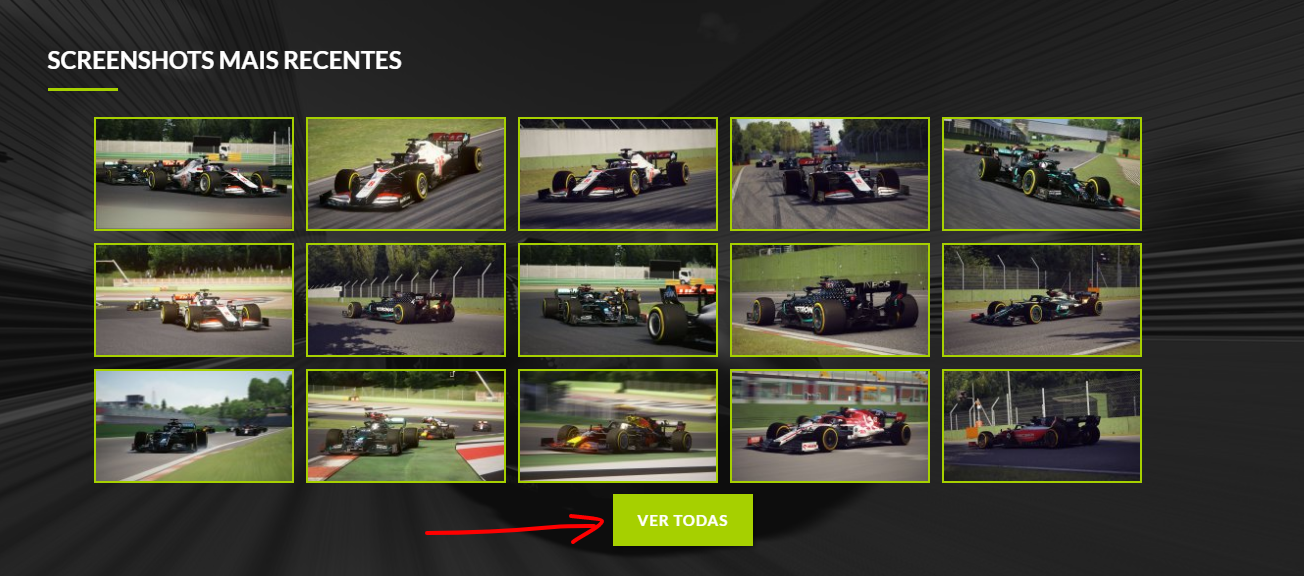 Módulo Screenshots Mais Recentes© Alex Zuotoski - zpeed.com.br
Após acessar o menu de screenshots, escolha o padrão que deseja. Lembrando apenas que FULLHD serão imagens no formato JPG e 2K serão em PNG. A diferença está na compressão das imagens, sendo que JPEG comprime mais e gera um arquivo bem menor, porém há uma certa perda de qualidade (apenas puristas conseguirão ver esta queda de qualidade, para se sincero), já o PNG comprime menos, mas gera arquivos bem maiores, com qualidade superior. Este detalhe vai impactar em dois pontos:
- PNG Consome mais banda de internet para baixar (por ser arquivo maior);
- PNG consome mais memória do computador, se for usado como papel de parede, por ter mais informações a serem carregadas do que o JPEG.
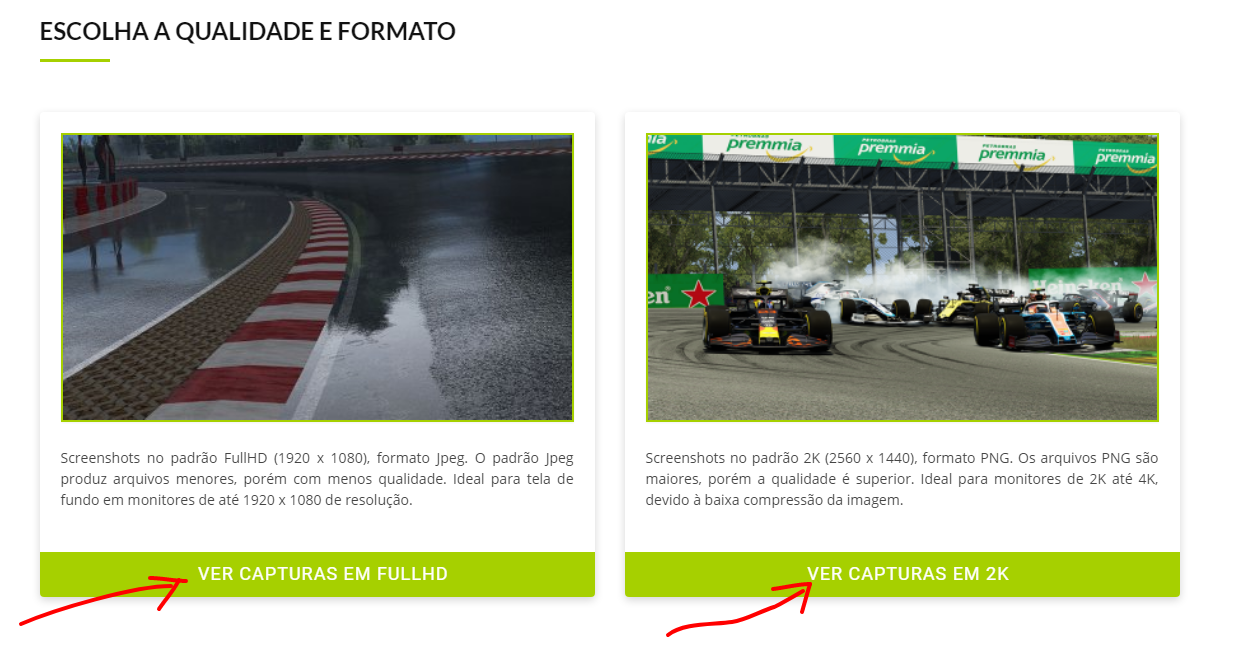 Escolhendo o padrão© Alex Zuotoski - zpeed.com.br
Mas tudo isso são apenas detalhes, que muito provavelmente não afetarão a experiência como um todo.
Depois de escolher o padrão, clique em uma das miniaturas para abrir uma prévia da imagem:
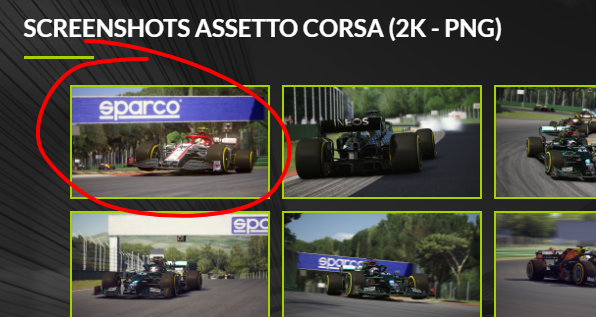 Miniatura das screenshots© Alex Zuotoski - zpeed.com.br
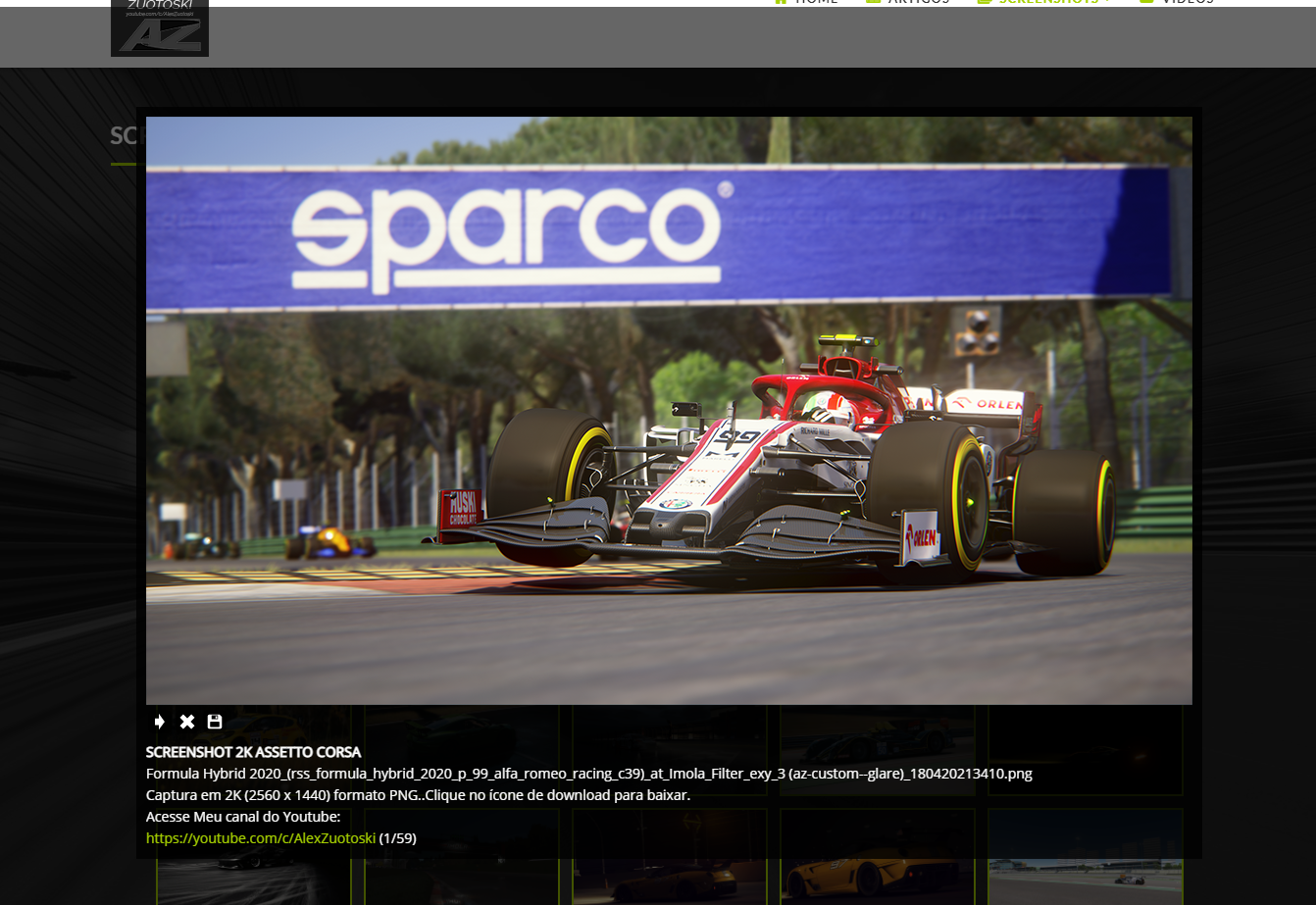 Preview (ou prévia) da imagem© Alex Zuotoski - zpeed.com.br
Na janela de prévia há um menu de ações:
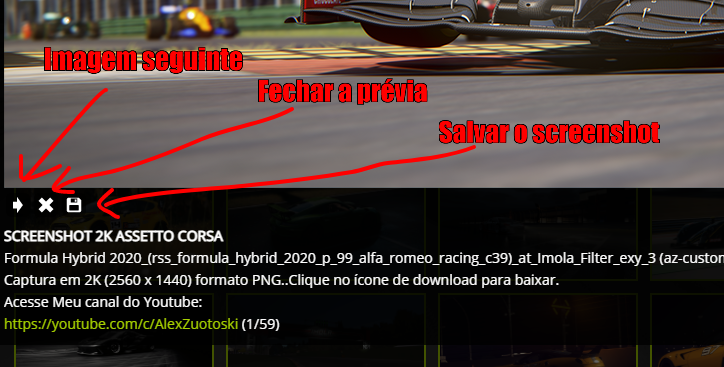 Menu de ações no preview© Alex Zuotoski - zpeed.com.br
Clique no ícone de download e escolha onde salvar a imagem. Pronto! você terá a imagem com a melhor qualidade disponível no site.




Comments fornecido por CComment